Dein Stromverbrauch.
Auf einen Blick.
Zählerblick holt deine Viertelstundenwerte direkt aus dem Kundenportal deines Netzbetreibers und wertet sie lokal auf deinem Computer aus – mit interaktivem Dashboard, Heatmap, Leistungsspitzen und Excel-Export. Kostenlos, ohne Cloud, ohne Konto.
Was Zählerblick kann
Alles, was die Smart-Meter-Daten hergeben – übersichtlich, zoombar und in einer einzigen Datei, die du auch weitergeben kannst.
Übersicht & Verlauf
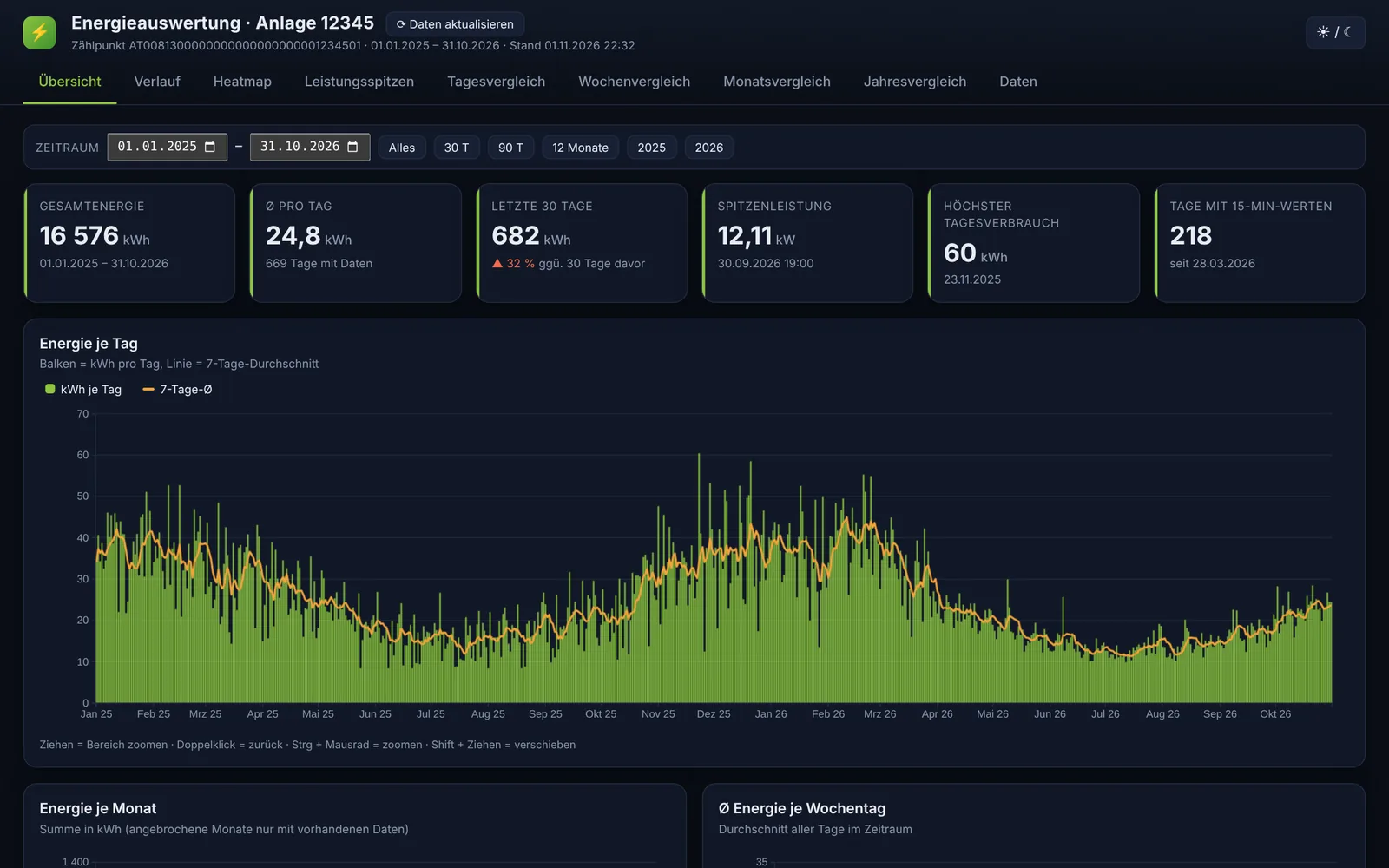
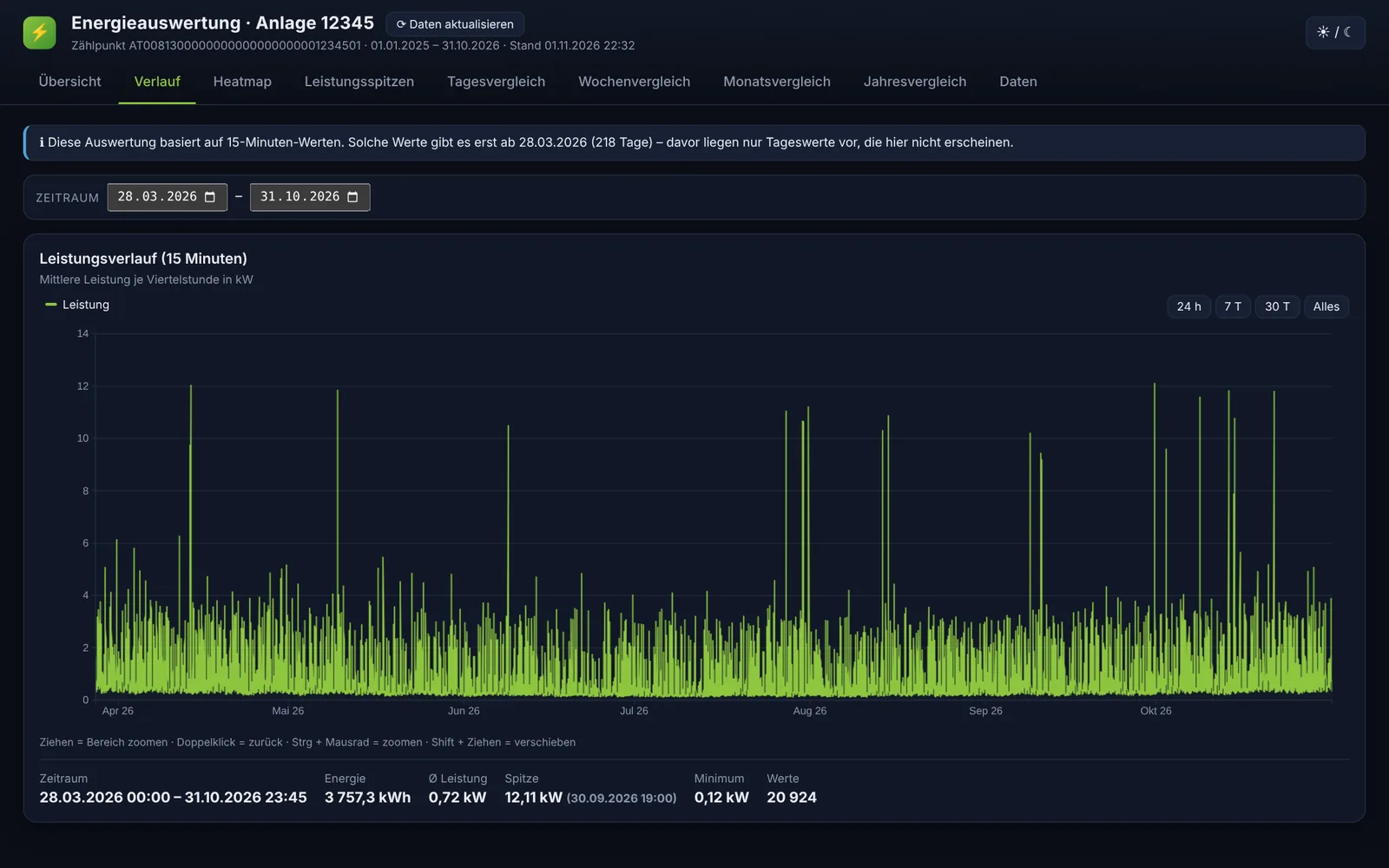
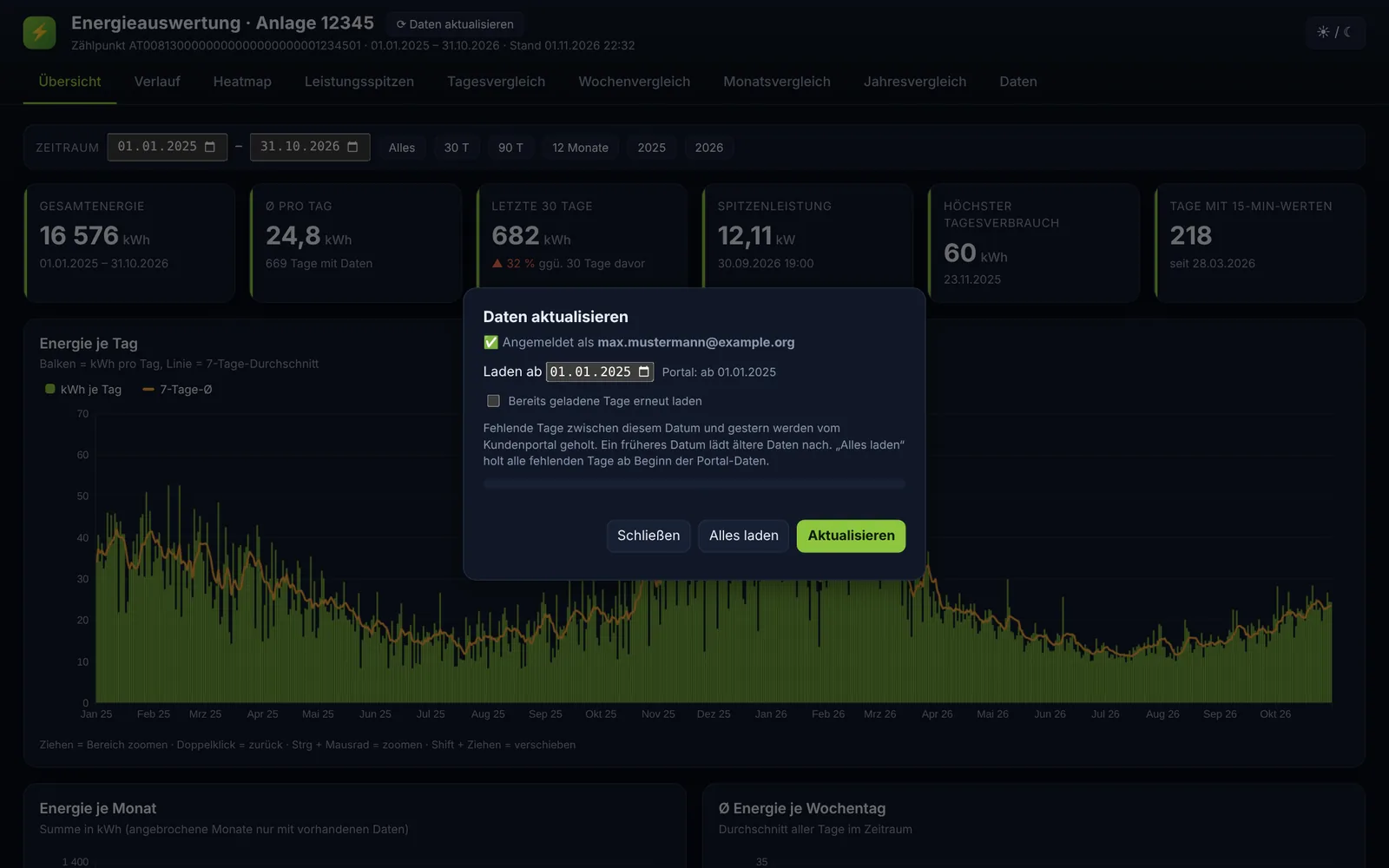
Energie je Tag mit 7-Tage-Durchschnitt, Kennzahlen und der 15-Minuten-Leistungskurve. Bereiche per Maus zoomen, beliebige Zeiträume wählen.
Heatmap
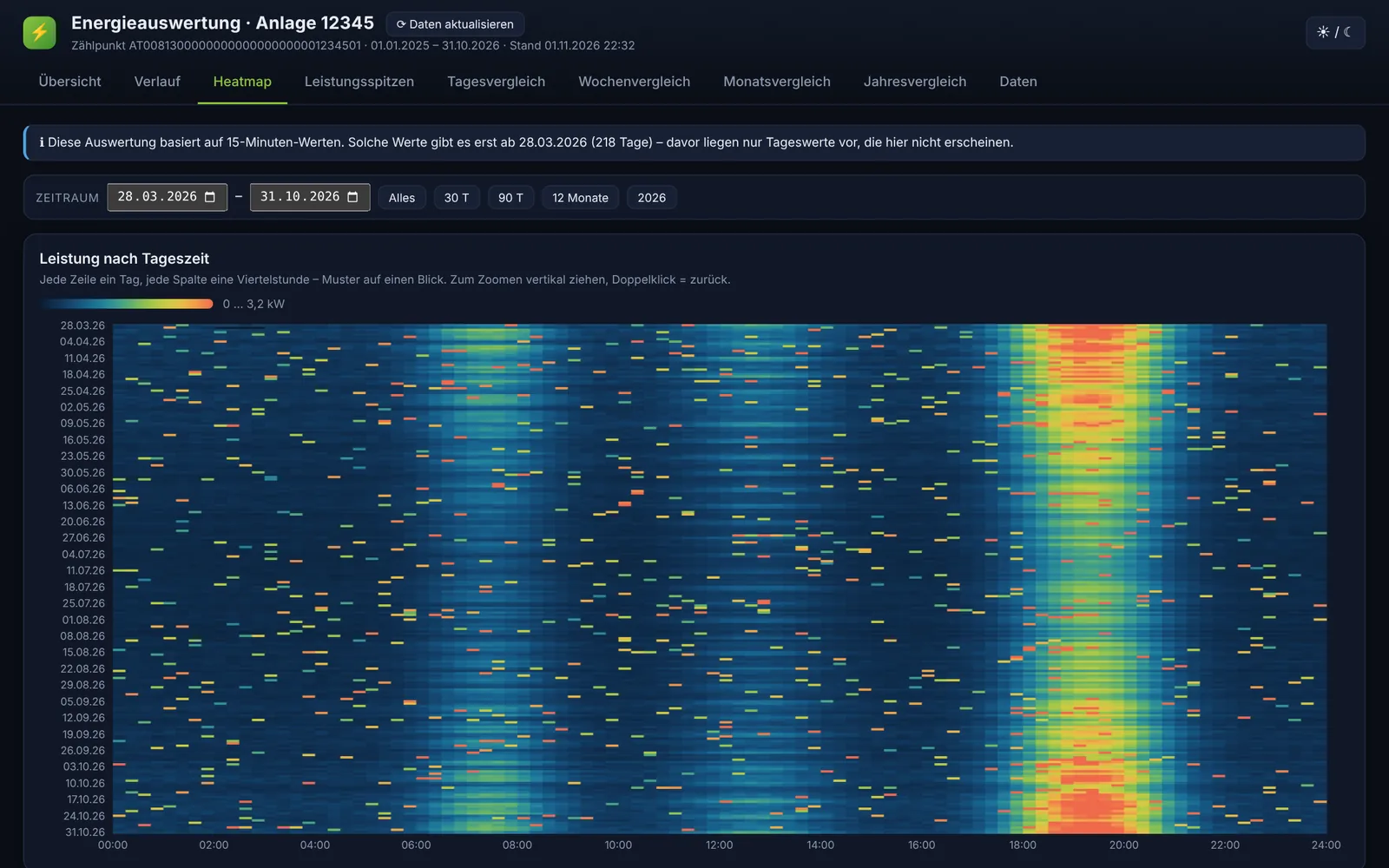
Jede Zeile ein Tag, jede Spalte eine Viertelstunde: Verbrauchsmuster, Standby-Last und Gewohnheiten erkennst du sofort.
Leistungsspitzen
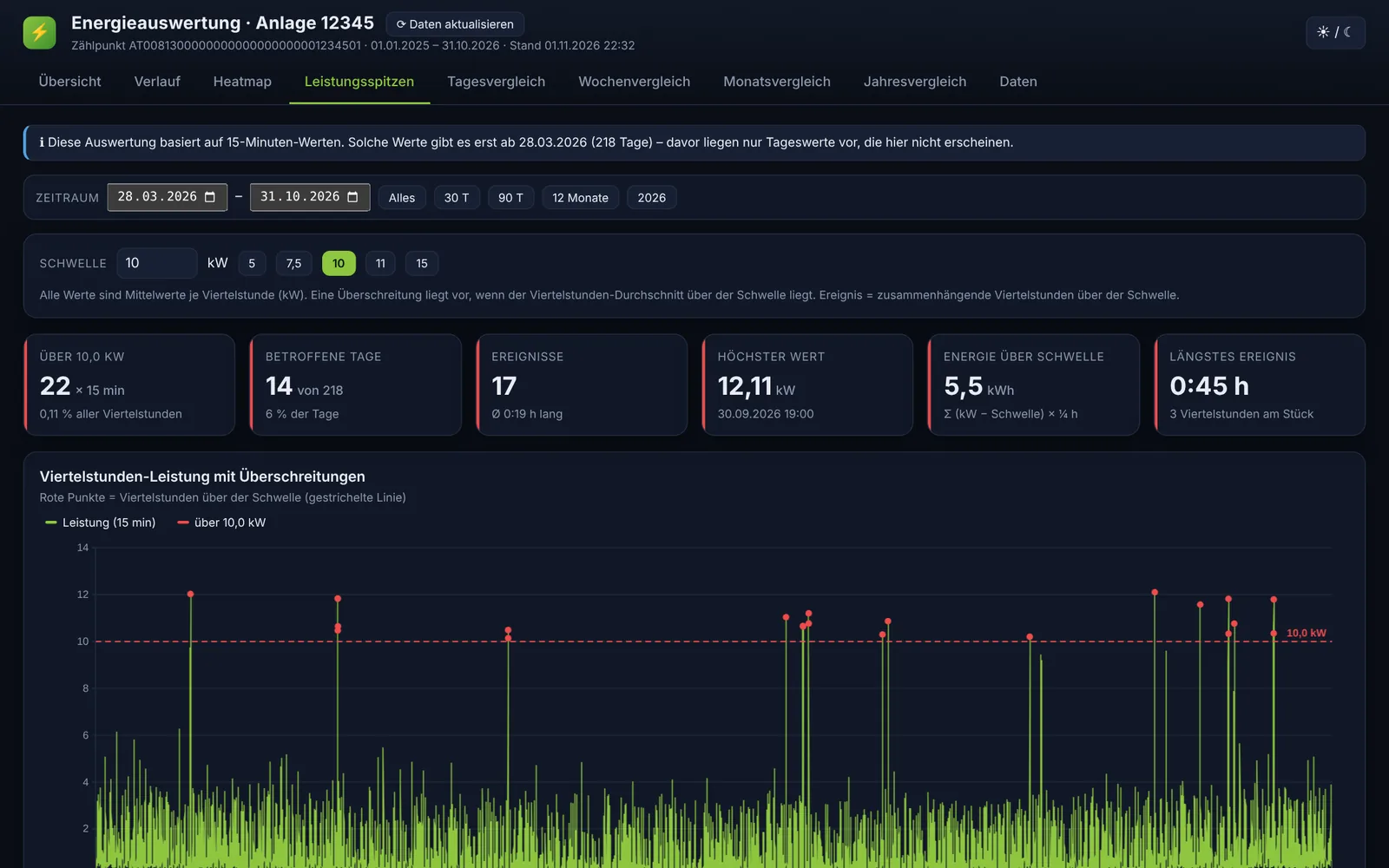
Freie Schwelle (z. B. 10 kW): wie oft, wie lange und wann wurde sie überschritten – wichtig, falls Leistungspreise für Haushalte kommen.
Vergleiche
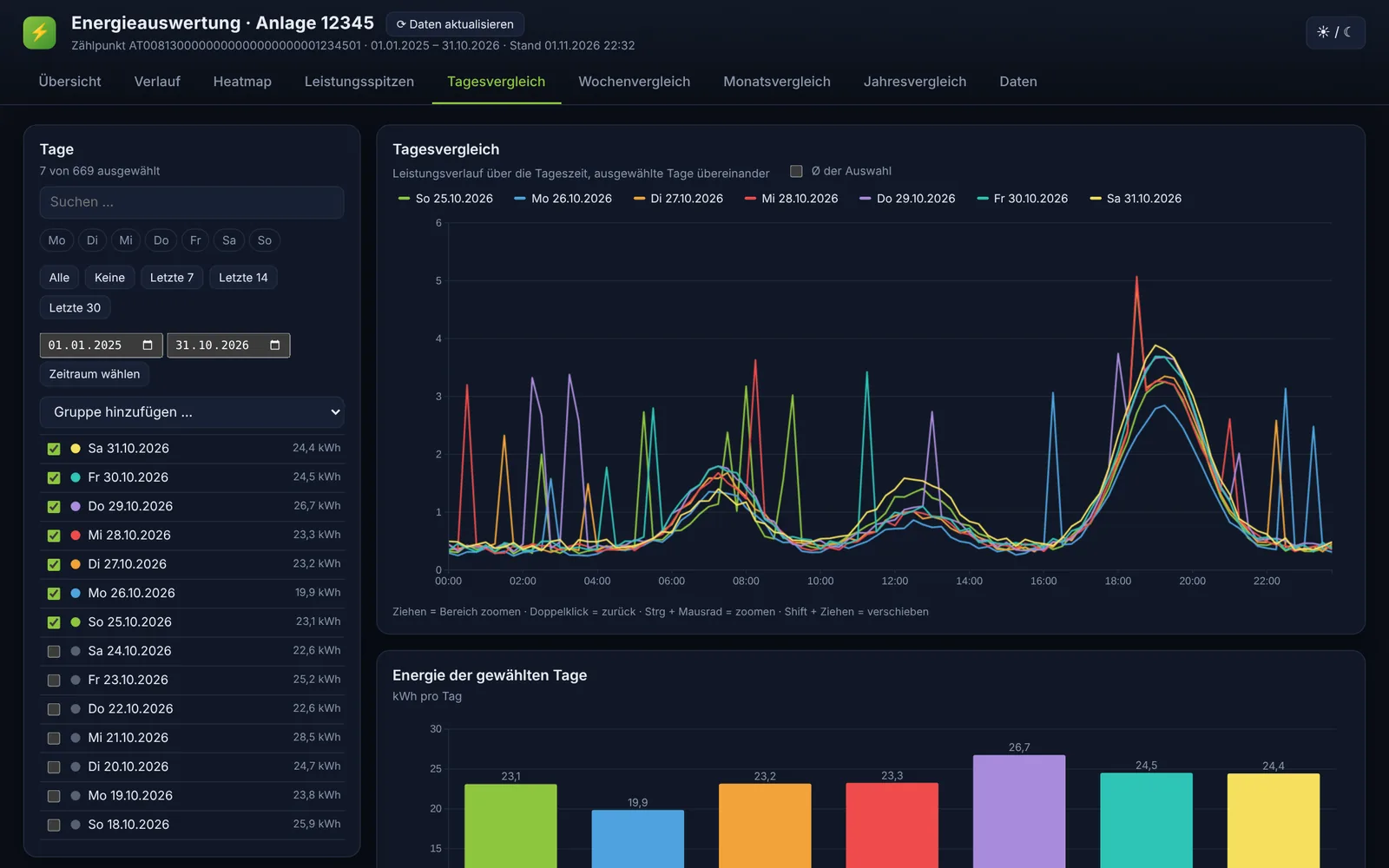
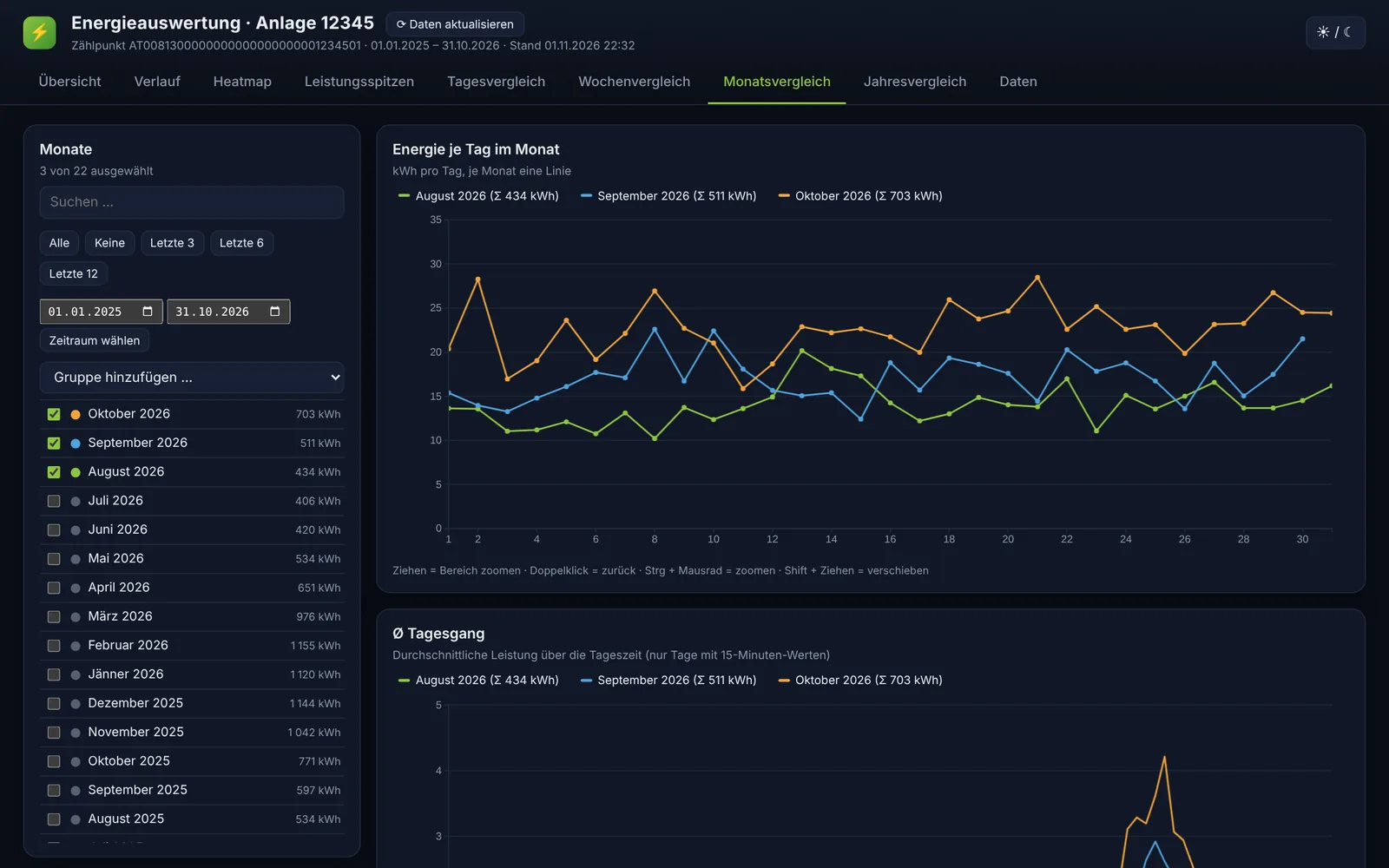
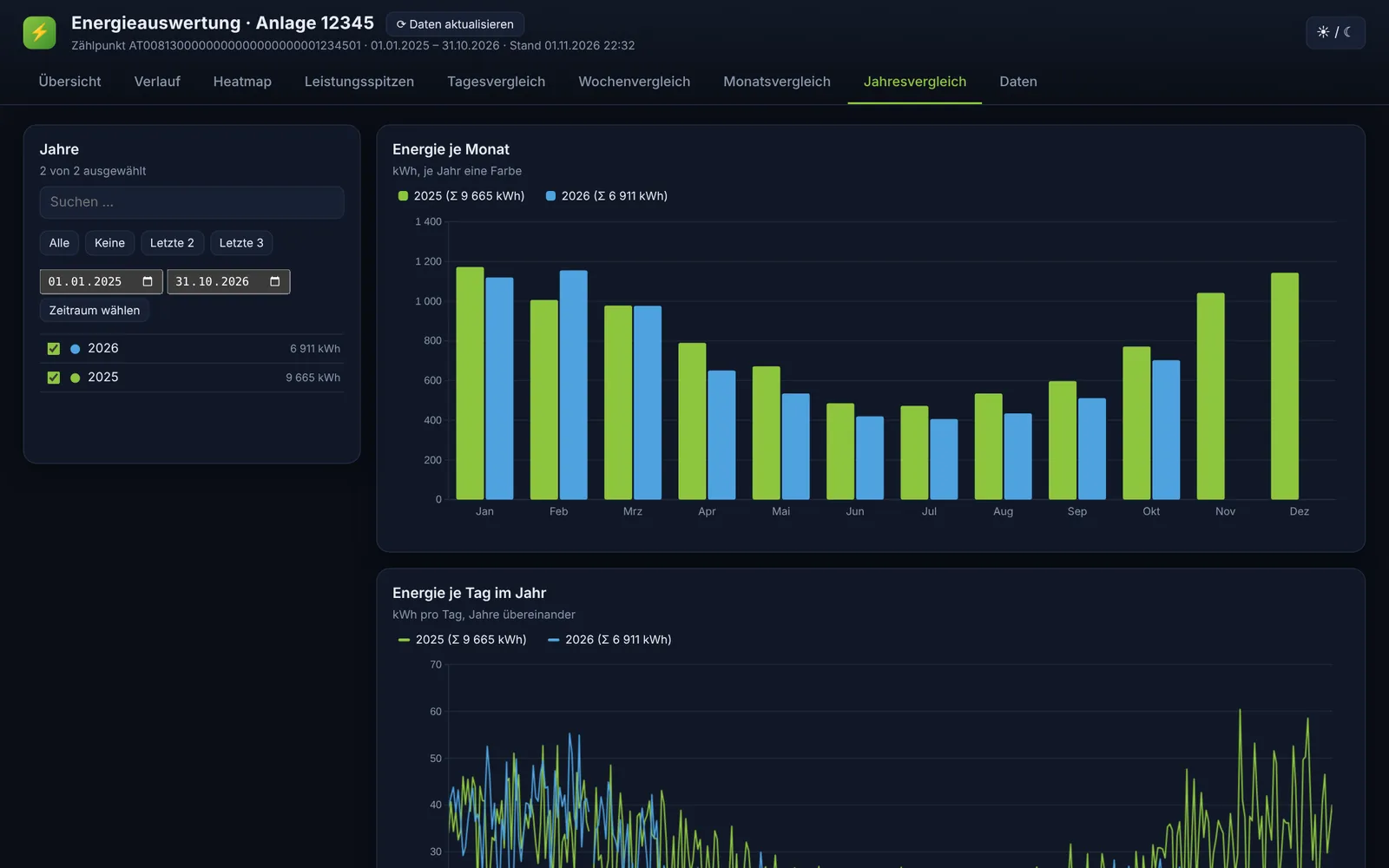
Tage, Wochen, Monate und Jahre übereinanderlegen – mit Summen, Durchschnittstageskurve und Farbe pro Auswahl.
HTML & Excel
Das Dashboard ist eine einzelne HTML-Datei (offline, zum Weitergeben). Optional entsteht eine Excel-Datei mit Daten und Diagrammen.
Daten aktualisieren
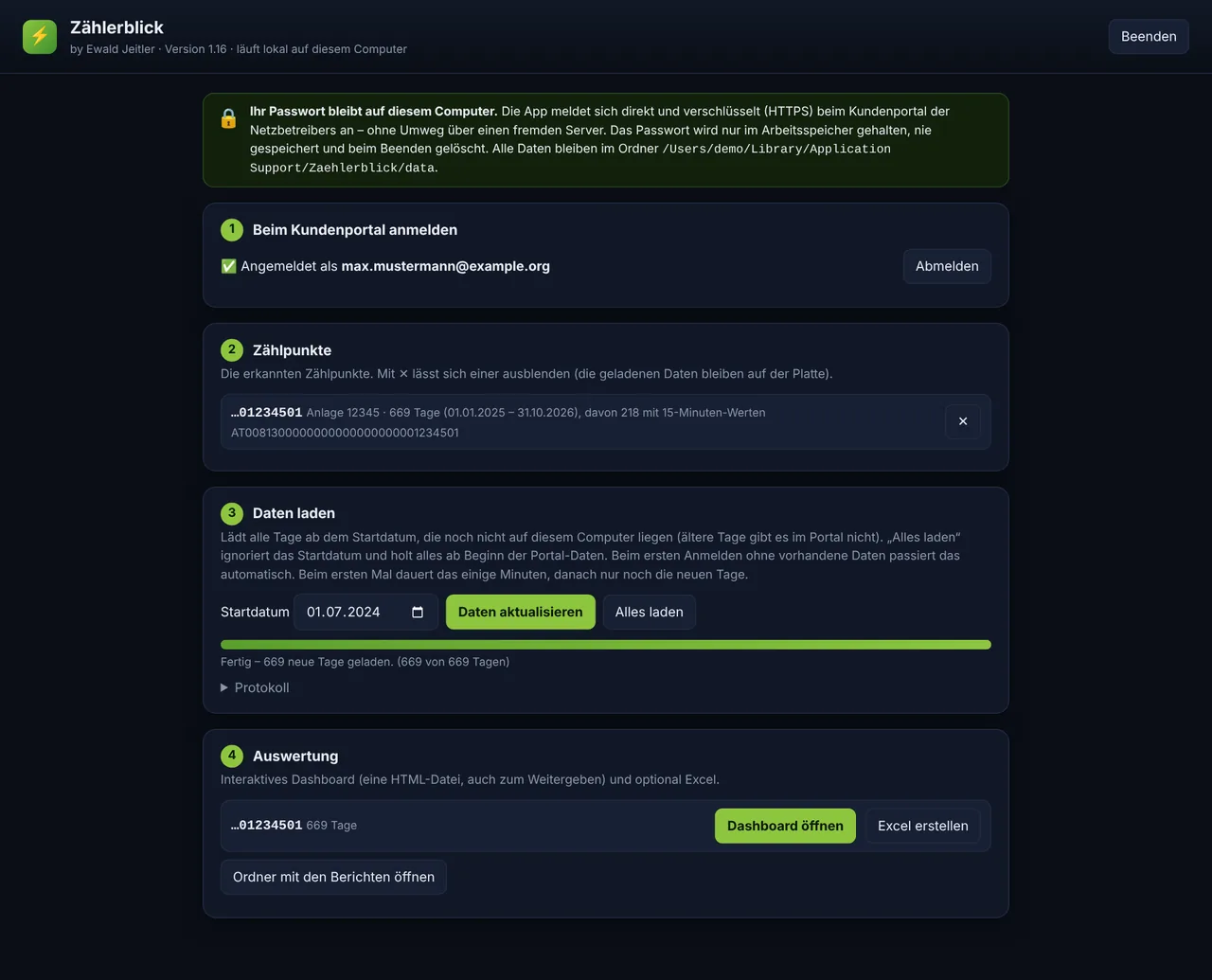
Neue Tage nachladen, ältere Daten ab einem Datum holen oder alles neu laden – direkt aus der Auswertung heraus. Bereits geladene Tage bleiben gespeichert.
Screenshots
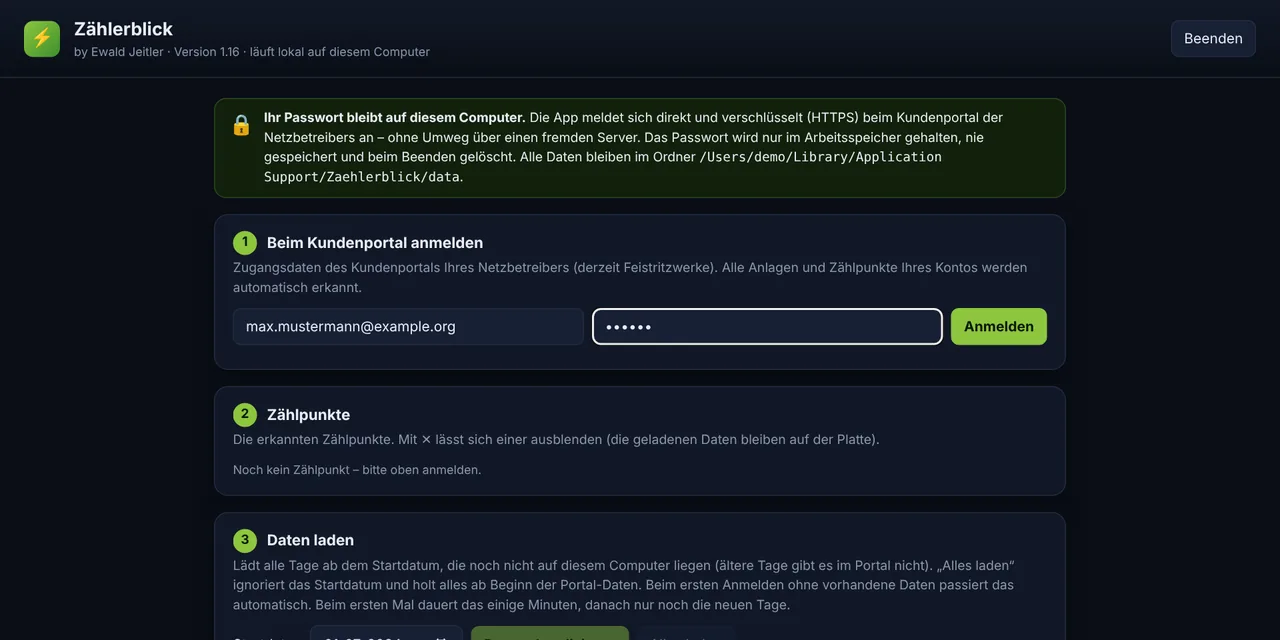
Demo-Daten mit einem erfundenen Zählpunkt. Klick auf ein Bild zum Vergrößern.
So funktioniert’s
Drei Schritte – ohne Installation von Python oder anderen Programmen. Alles Nötige steckt im Download.
Herunterladen & starten
macOS: DMG öffnen und Zaehlerblick.app auf „Programme“ ziehen. Windows: Zaehlerblick-Setup ausführen (ohne Administratorrechte). Die Steuerseite öffnet sich im Browser.
Beim Kundenportal anmelden
E-Mail und Passwort deines Netzbetreiber-Portals eingeben (Energienetze Steiermark: im Portal anmelden, Zählerblick-Lesezeichen klicken und die CSV in die App ziehen; Kelag / Kärnten Netz: wie bei den Feistritzwerken direkt in der App anmelden). Zählerblick erkennt alle Anlagen und Zählpunkte und lädt beim ersten Mal automatisch alle verfügbaren Daten.
Auswerten
Dashboard öffnen, zoomen, vergleichen, Excel erzeugen. Später genügt „Daten aktualisieren“ – dann kommen nur die neuen Tage dazu.
Datenschutz & Sicherheit
Deine Verbrauchsdaten sind sensibel. Deshalb läuft Zählerblick vollständig auf deinem Rechner – es gibt keinen Server, an den etwas geschickt wird.
🔒 Passwort bleibt bei dir
Die Anmeldung geht direkt und verschlüsselt (HTTPS) an das Portal deines Netzbetreibers. Das Passwort liegt nur im Arbeitsspeicher, wird nie gespeichert und beim Beenden gelöscht.
🏠 Alles lokal
Messwerte, Auswertungen und Einstellungen liegen ausschließlich auf deinem Computer. Die App ist nur auf diesem Rechner erreichbar (127.0.0.1) und schützt sich zusätzlich mit einem Zufalls-Token.
🚫 Kein Tracking
Keine Cloud, kein Konto, keine Telemetrie, keine Cookies – auch nicht auf dieser Webseite. Die Auswertung ist eine eigenständige HTML-Datei ohne Nachladen aus dem Internet.
👁 Nachvollziehbar
Die App besteht aus lesbarem Python-Code (nur Standardbibliothek für den Portalzugriff). Alle abgerufenen Tage stehen als CSV im Datenordner – du behältst die volle Kontrolle.
Download
Kostenlos für den privaten Gebrauch. Die Prüfsummen (SHA-256) findest du in der Tabelle und in SHA256SUMS.
| System | Datei | Größe | SHA-256 |
|---|---|---|---|
| 🍎 macOS | Zaehlerblick-1.32-macOS.dmg (Disk-Image) | 40,1 MB | 5929f127b3594c5a011ab49c67892ec68dac437c94ef181e6fb222b85ced559f |
| 🪟 Windows | Zaehlerblick-1.32-Windows.exe (Installer) | 15,0 MB | b35e81fd05b291d97c2a140f4129f67f4c513970f8496bdce862986c87689617 |
| Ältere Versionen: 1.31 macOS (DMG), 1.31 Windows (DMG) | |||
🍎 macOS
Voraussetzung: macOS 10.13 oder neuer. Python ist enthalten. DMG öffnen, Zaehlerblick.app auf „Programme“ ziehen. Die App ist nicht notarisiert – beim ersten Start fragt macOS einmalig nach: Anleitung mit Bildern. Daten liegen unter ~/Library/Application Support/Zaehlerblick/data.
🪟 Windows
Voraussetzung: Windows 10/11 (64 Bit). Die .exe starten – sie installiert Zählerblick für deinen Benutzer (ohne Administratorrechte) samt Startmenü- und Desktop-Verknüpfung und Eintrag unter „Apps & Features“. SmartScreen: „Weitere Informationen“ → „Trotzdem ausführen“. Daten liegen im Installationsordner unter data; ein Update behält sie.
✅ Download prüfen
macOS/Linux: shasum -a 256 Datei.dmg
Windows (PowerShell): Get-FileHash Datei.exe
Der Wert muss mit der Tabelle übereinstimmen.
Wichtige Information: Installation unter macOS
Beim ersten Start zeigt macOS eine Warnung. Das ist normal und lässt sich mit drei Klicks einmalig freigeben – so geht’s:
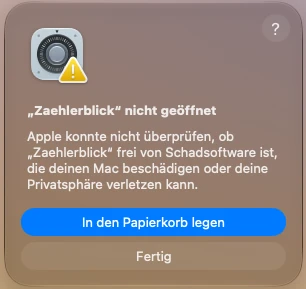
1App öffnen und Meldung schließen
Starte Zaehlerblick aus „Programme“. macOS meldet „nicht geöffnet“. Klicke auf Fertig – nicht auf „In den Papierkorb legen“.
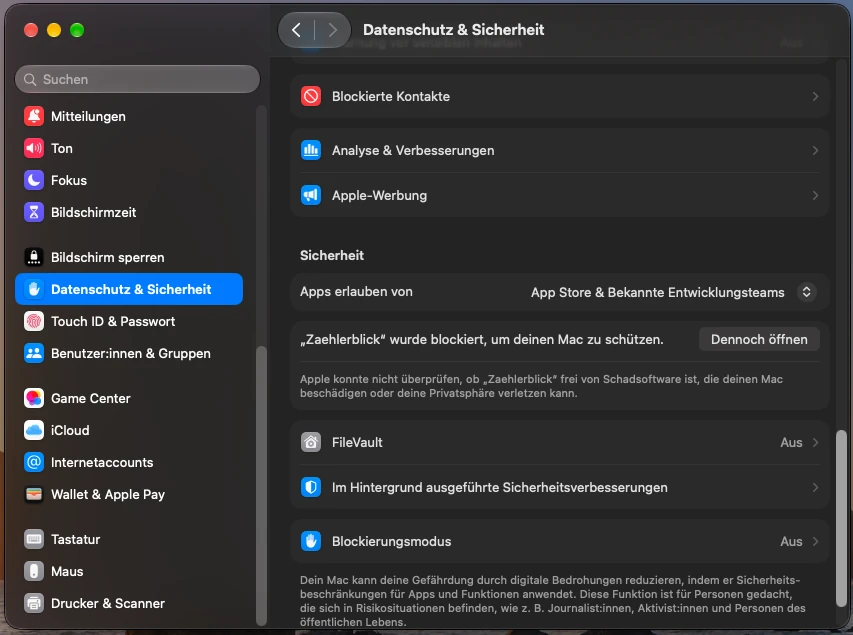
2In den Systemeinstellungen freigeben
Öffne Systemeinstellungen → Datenschutz & Sicherheit, scrolle nach unten zu „Sicherheit“ und klicke bei der Meldung zu „Zaehlerblick“ auf Dennoch öffnen. Bestätige mit Touch ID oder Passwort.
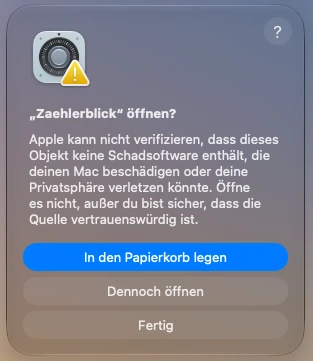
3Noch einmal bestätigen
Im Dialog „Zaehlerblick“ öffnen? klickst du auf Dennoch öffnen. Danach startet die App – und macOS fragt nicht mehr nach.
Warum ist das so?
macOS prüft Programme aus dem Internet mit einem Schutzmechanismus namens Gatekeeper. Ohne Warnung startet nur Software, die ein Entwickler mit Apple-Zertifikat signiert und von Apple notarisieren lassen hat. Das setzt eine kostenpflichtige Mitgliedschaft im Apple Developer Program voraus.
Zählerblick ist ein kostenloses, privates Projekt und nicht notarisiert. Deshalb kann Apple die App nicht „verifizieren“ – die Meldung sagt nichts darüber aus, dass etwas an der App schädlich wäre. Sie erscheint bei jeder nicht notarisierten App und gilt nach der Freigabe dauerhaft; nach dem Ersetzen durch eine neue Version musst du sie einmal wiederholen.
Sicherheit selbst prüfen: Vergleiche die SHA-256-Prüfsumme der heruntergeladenen Datei mit der Tabelle im Download-Bereich (shasum -a 256 Datei.dmg). Zählerblick läuft vollständig lokal, speichert dein Passwort nicht und ist lesbarer Python-Code (siehe Datenschutz & Sicherheit).
Alternative für Fortgeschrittene: Freigabe im Terminal
Der gleiche Effekt ohne Systemeinstellungen: xattr -dr com.apple.quarantine /Applications/Zaehlerblick.app – danach lässt sich die App normal öffnen. Hinweis: Ab macOS 15 (Sequoia) reicht „Rechtsklick → Öffnen“ allein nicht mehr; unter älteren macOS-Versionen funktioniert es weiterhin.
Häufige Fragen
Warum meldet macOS, dass „Zaehlerblick“ nicht geöffnet werden kann?
Die App ist nicht von Apple notarisiert (das erfordert ein kostenpflichtiges Entwicklerkonto). Deshalb blockiert macOS sie beim ersten Start. Du kannst sie in Systemeinstellungen → Datenschutz & Sicherheit → „Dennoch öffnen“ einmalig freigeben. Schritt-für-Schritt-Anleitung mit Bildern und Erklärung.
Ist Zählerblick sicher?
Die Warnung von macOS bzw. Windows betrifft nur die fehlende Signatur, nicht den Inhalt. Zählerblick läuft lokal, schickt nichts an den Autor, speichert das Passwort nie und besteht aus lesbarem Python-Code. Mit der SHA-256-Prüfsumme kannst du prüfen, dass die heruntergeladene Datei unverändert ist.
Welche Netzbetreiber werden unterstützt?
Derzeit die Feistritzwerke (direkter Abruf nach Anmeldung) sowie Kelag / Kärnten Netz (direkter Abruf nach Anmeldung, alternativ per Datei-Import) und die Energienetze Steiermark (per Lesezeichen: Das Portal verlangt beim Anmelden ein Captcha. Du meldest dich dort selbst an, ein Zählerblick-Lesezeichen lädt die Viertelstundenwerte als CSV-Datei, die du in die App ziehst). Weitere Netzbetreiber sind geplant – die App ist dafür vorbereitet.
Was kostet Zählerblick?
Nichts. Es gibt kein Abo, kein Konto und keine Werbung.
Warum gibt es Daten in 15 Minuten erst ab einem bestimmten Tag?
Das hängt vom Portal ab: Davor liegen nur Tageswerte vor. Zählerblick zeigt beides – Tageswerte in den Energie-Auswertungen, 15-Minuten-Werte in Verlauf, Heatmap und Leistungsspitzen (mit entsprechendem Hinweis).
Wie kommen die Energiewerte zustande?
Das Portal liefert mittlere Leistung je Intervall in kW. Zählerblick rechnet daraus die Energie: 15 Minuten ÷ 4, Tageswerte × 24. Die Summen wurden gegen die Monatssummen im Portal geprüft.
Kann ich die Auswertung weitergeben?
Ja. Das Dashboard ist eine einzelne HTML-Datei, die in jedem Browser offline funktioniert. Der Knopf „Daten aktualisieren“ erscheint nur, wenn sie aus der App geöffnet wird.
Wie aktualisiere ich auf eine neue Version?
App beenden und die neue Version installieren (macOS: App ersetzen, Windows: Installer erneut ausführen). Die gespeicherten Daten bleiben erhalten.
Wie entferne ich Zählerblick?
macOS: App löschen und – wenn du auch die Daten loswerden willst – den Datenordner (siehe Download). Windows: „Apps & Features“ → Zählerblick → Deinstallieren (du wirst gefragt, ob die Daten mitgelöscht werden).